Опубликованное задание собирает цены исполнителей: вы один раз описываете работу, а исполнители, которые делают её в вашем районе, присылают предложения. Ниже пример — капающий кран на кухне в Телецентре. Если не хотите ждать предложений и готовы сами выбрать исполнителей, прочитайте, как заказать исполнителя напрямую.
Опишите работу и место
Нажмите Создать задание. Форма откроется на шаге Задание.
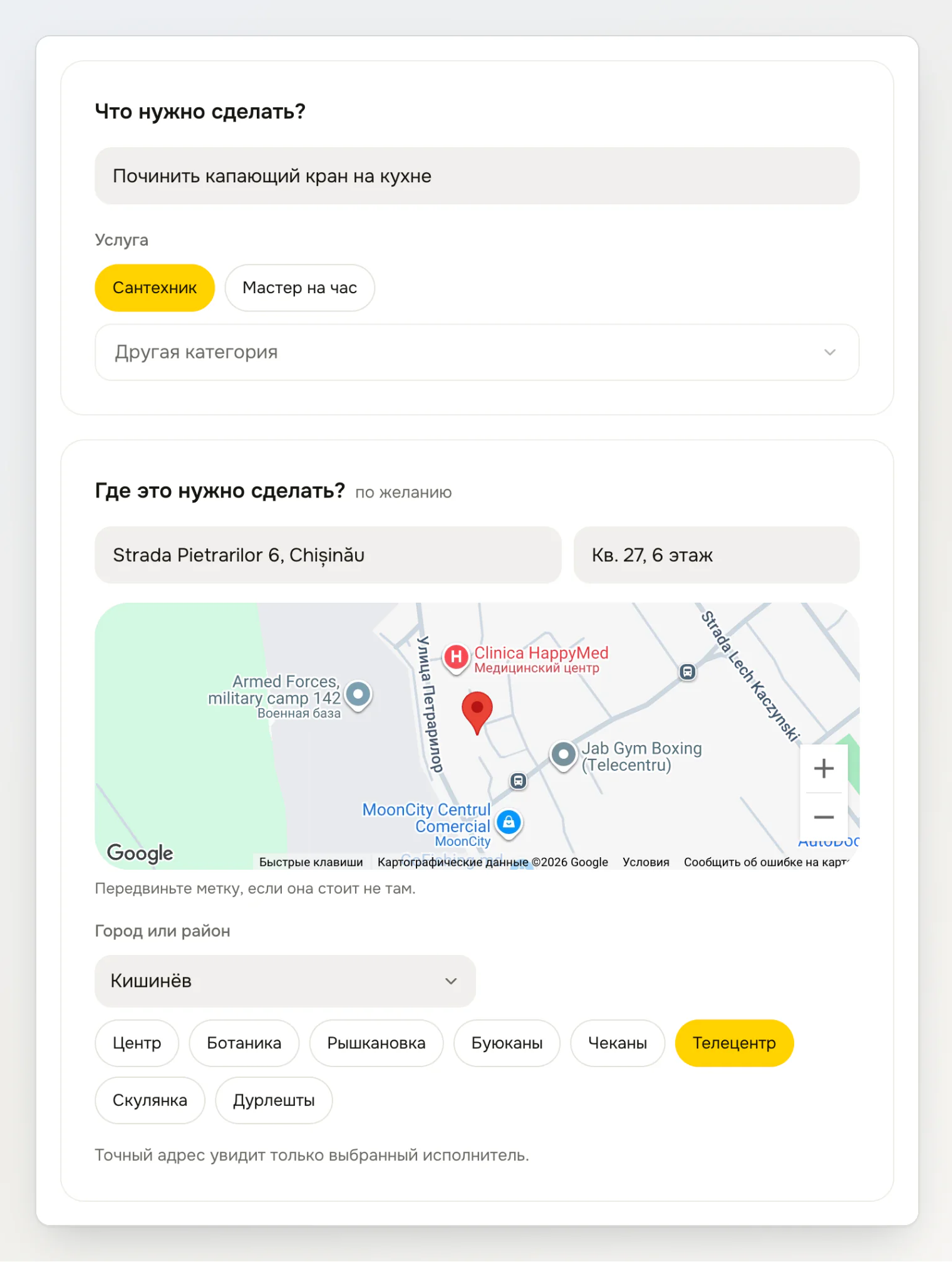
В поле Что нужно сделать? назовите работу в нескольких словах, например «Починить капающий кран на кухне». В названии от 2 до 120 символов.
Проверьте, какая услуга выбрана в блоке Услуга. Deal подбирает услугу по названию: здесь Сантехник, а рядом Мастер на час. Если услуга не та, нажмите другую или найдите нужную в списке Другая категория.
В блоке Где это нужно сделать? начните вводить улицу и выберите адрес из списка. Форма поставит метку на карте и выберет сектор: Strada Pietrarilor 6 попадает в Телецентр.
Квартиру и этаж напишите в поле рядом с улицей.
Улицу можно не указывать. Тогда выберите место в поле Город или район: сектор Кишинёва, город или район страны. Пока вы не выбрали предложение, исполнители видят район, но не улицу.
Услуга и район решают, кто узнает о задании: Deal оповещает исполнителей, которые указали эту услугу или всю её группу и работают в этом районе.
Выберите день, добавьте детали и опубликуйте
В блоке Когда выберите день: Сегодня, Завтра, Выбрать дату (до 90 дней вперёд) или Не срочно. С понедельника по четверг есть ещё Выходные — ближайшая суббота.
Выберите время: В любое время, 8–12, 12–17 или 17–21. Сегодняшние интервалы, которые уже закончились, выбрать нельзя.
В поле Детали напишите, что исполнителю нужно знать, чтобы назвать цену, — до 2000 символов. Не пишите туда телефон и адрес: детали читает любой, кто откроет задание.
Нажмите Добавить фото, чтобы приложить до 10 фотографий.
Если хотите назвать свою цену, нажмите Указать бюджет и введите сумму в леях, долларах или евро. Без бюджета исполнители видят «Цена договорная», и каждый называет свою цену.
Нажмите Опубликовать.
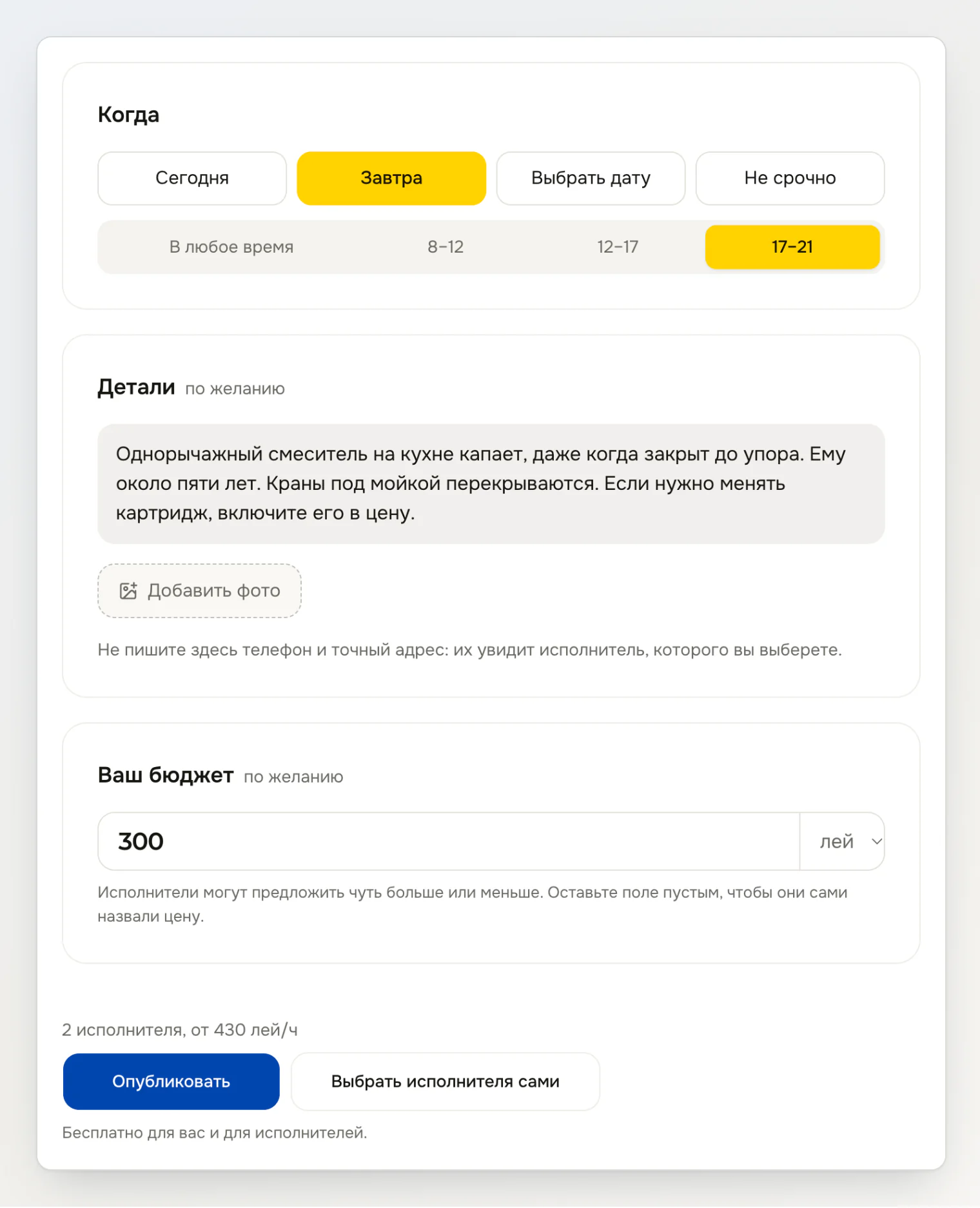
В примере выбраны Завтра и 17–21, бюджет — 300 лей.
Если вы не вошли в аккаунт, кнопка Опубликовать сначала попросит номер телефона и код из СМС. Всё, что вы заполнили, сохранится. Если не хватает названия или услуги, кнопка ничего не отправит, а форма покажет «Осталось указать» с недостающим полем.
Одновременно открытыми могут быть до 10 заданий, включая запросы, которые ещё ждут исполнителя.
После публикации
Задание откроется со статусом Ждём предложений. В блоке Предложения написано, сколько исполнителей видят задание и до какого дня оно принимает предложения. На панели справа — адрес, день, бюджет и действия: Изменить задание, Скрыть на время, Закрыть задание и, пока никто не сделал предложение, Удалить задание.
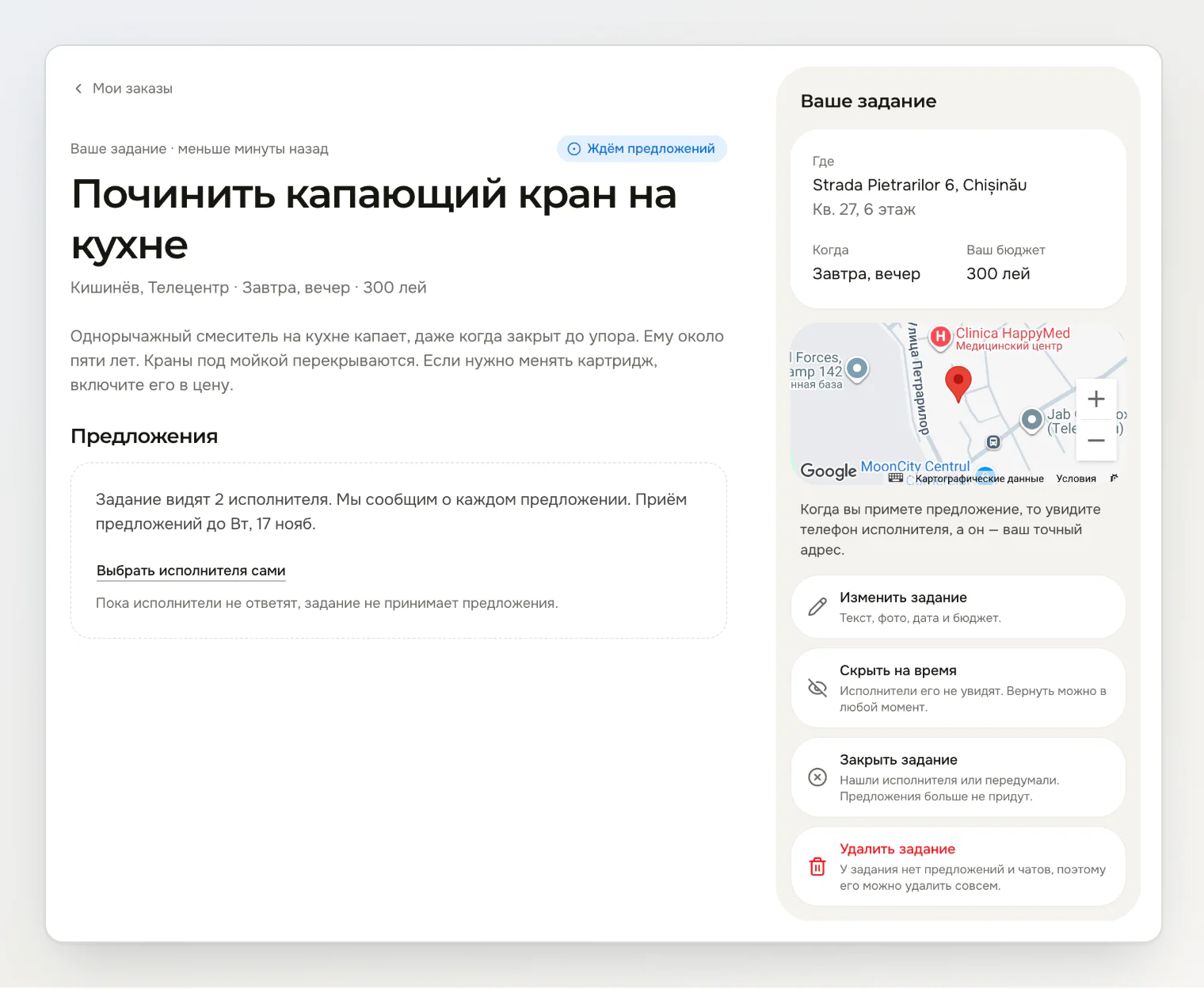
Если в районе есть исполнители, которых можно заказать напрямую, до первого предложения на странице есть ещё ссылка Выбрать исполнителя сами. Она превращает то же задание в запрос выбранным исполнителям, и пока они отвечают, задание не принимает предложения.
Предложения: не больше 5 активных
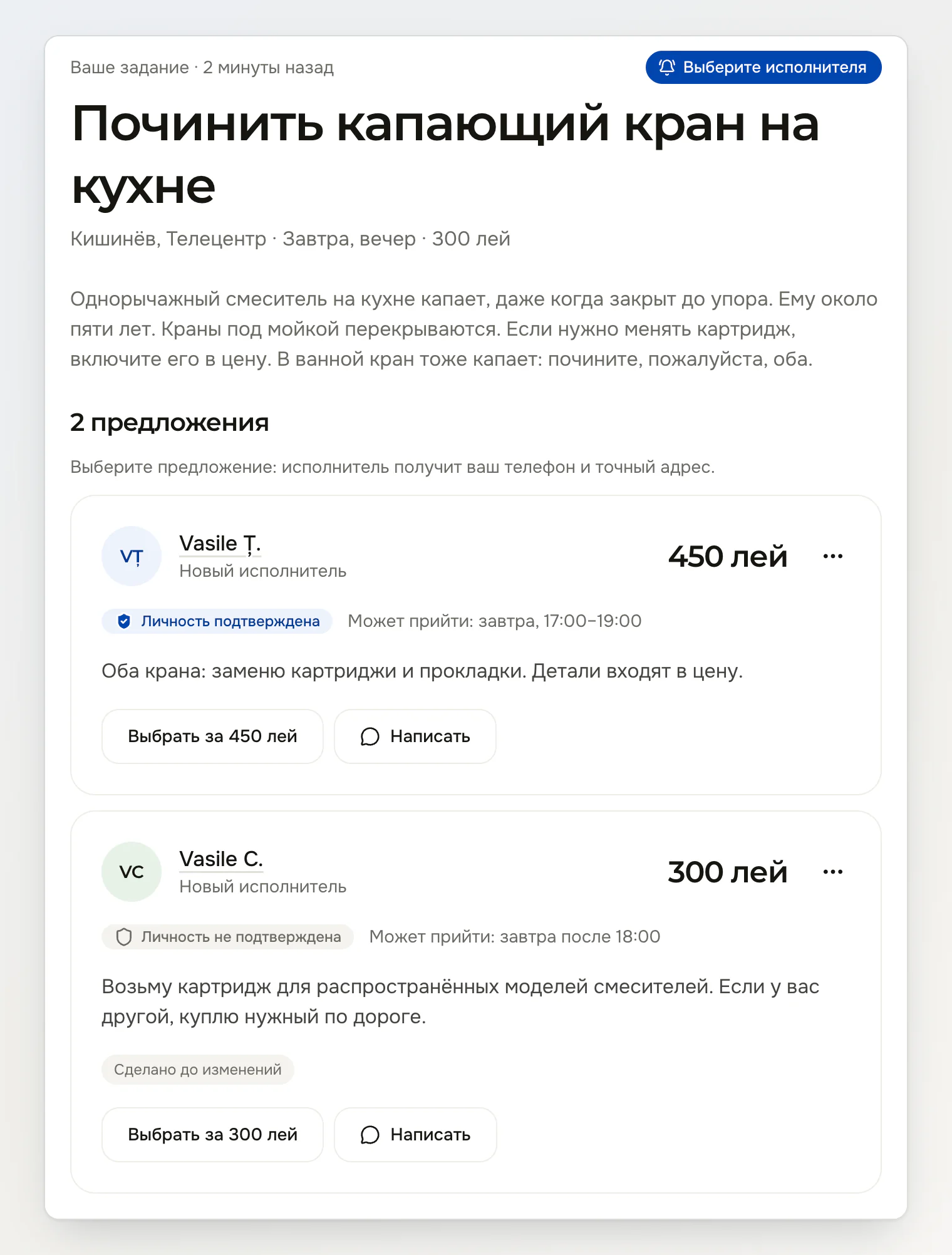
В предложении есть цена, а если исполнитель их добавил, — сообщение и время, когда он может прийти. Deal сообщает о каждом предложении, а статус меняется на Выберите исполнителя.
У задания может быть не больше 5 активных предложений. Когда их пять, задание пропадает из раздела Задания, где исполнители ищут работу, и новых предложений сделать нельзя. Если вы отклоните предложение или исполнитель отзовёт своё, место освободится. Каждый исполнитель делает на задание одно предложение.
Как сравнить предложения, отклонить лишнее и выбрать одно, рассказано в отдельной статье.
Измените задание
Откройте задание в разделе Мои заказы.
Нажмите Изменить задание.
Измените текст, фото, дату или бюджет.
Нажмите Сохранить изменения.
До первого предложения можно изменить ещё категорию и адрес. После него форма помечает оба поля: «Нельзя изменить после первого предложения».
Правка может изменить цену работы, поэтому Deal помечает предложения, сделанные до неё: «Сделано до изменений». Каждый исполнитель с активным предложением получает уведомление и может обновить цену. Помеченное предложение всё равно можно выбрать. Если изменить только строку с квартирой, ничего не помечается.
В примере Vasile C. предложил 300 лей за кран на кухне. Потом заказчик дописал в детали: «В ванной кран тоже капает: почините, пожалуйста, оба». Теперь на предложении Vasile C. стоит пометка. Vasile Ț. предложил цену после правки и оценил оба крана в 450 лей.
Закройте задание
Закройте задание, если нашли исполнителя в другом месте или работа больше не нужна.
Откройте задание и нажмите Закрыть задание.
Подтвердите кнопкой Закрыть задание.
Задание перестанет принимать предложения, исполнители, которые их сделали, получат уведомление, а статус станет Закрыто.
Чтобы остановить предложения на время, нажмите Скрыть на время. Задание пропадёт из списков и не будет принимать предложения, пока вы не нажмёте Показать задание. Срок приёма предложений, пока задание скрыто, не сдвигается.
Когда задание перестаёт принимать предложения
Задание с датой принимает предложения до конца третьего дня после этой даты по времени Кишинёва. Задание на субботу принимает их до конца вторника.
Задание с пометкой Не срочно принимает предложения 30 дней после публикации.
Правка даты сдвигает срок. Если в правке выбрать Не срочно, останется не меньше 3 дней.
После срока статус меняется на Срок истёк, и выбрать предложение уже нельзя.
Опубликуйте задание снова
У истёкшего или закрытого задания есть кнопка Опубликовать снова.
Откройте задание.
Нажмите Опубликовать снова. Форма откроется с названием, деталями, услугой, адресом и бюджетом старого задания. Фото и дата не переносятся, а в Когда стоит Не срочно.
Выберите день и снова добавьте фото, если они нужны.
Нажмите Опубликовать.
Предложения старого задания в новое не переходят.
Читайте также
Как сравнить предложения и принять одно из них — на что смотреть в предложении, прежде чем его выбрать.
Заказать исполнителя напрямую — второй способ: отправить запрос выбранным исполнителям, не дожидаясь предложений.
Как описать задание, чтобы исполнители могли назвать цену — что каждое поле формы говорит исполнителю.