В Deal нет паролей. Вы входите по номеру мобильного телефона и четырёхзначному коду из SMS, а первый вход с номера создаёт для него аккаунт.
Как войти по номеру телефона
Нажмите Войти в шапке сайта. На телефоне откройте Профиль в нижнем меню и нажмите Войти.
Введите номер в поле Номер телефона. Префикс +373 уже указан, поэтому введите остальные цифры, например 69 123 456. Подходят только молдавские мобильные номера.
Нажмите Получить код.
Введите четыре цифры из SMS. Код проверяется, как только введена последняя цифра, кнопку нажимать не нужно.
Если вы входите с этого номера впервые, напишите имя в поле Как вас зовут? и нажмите Готово.
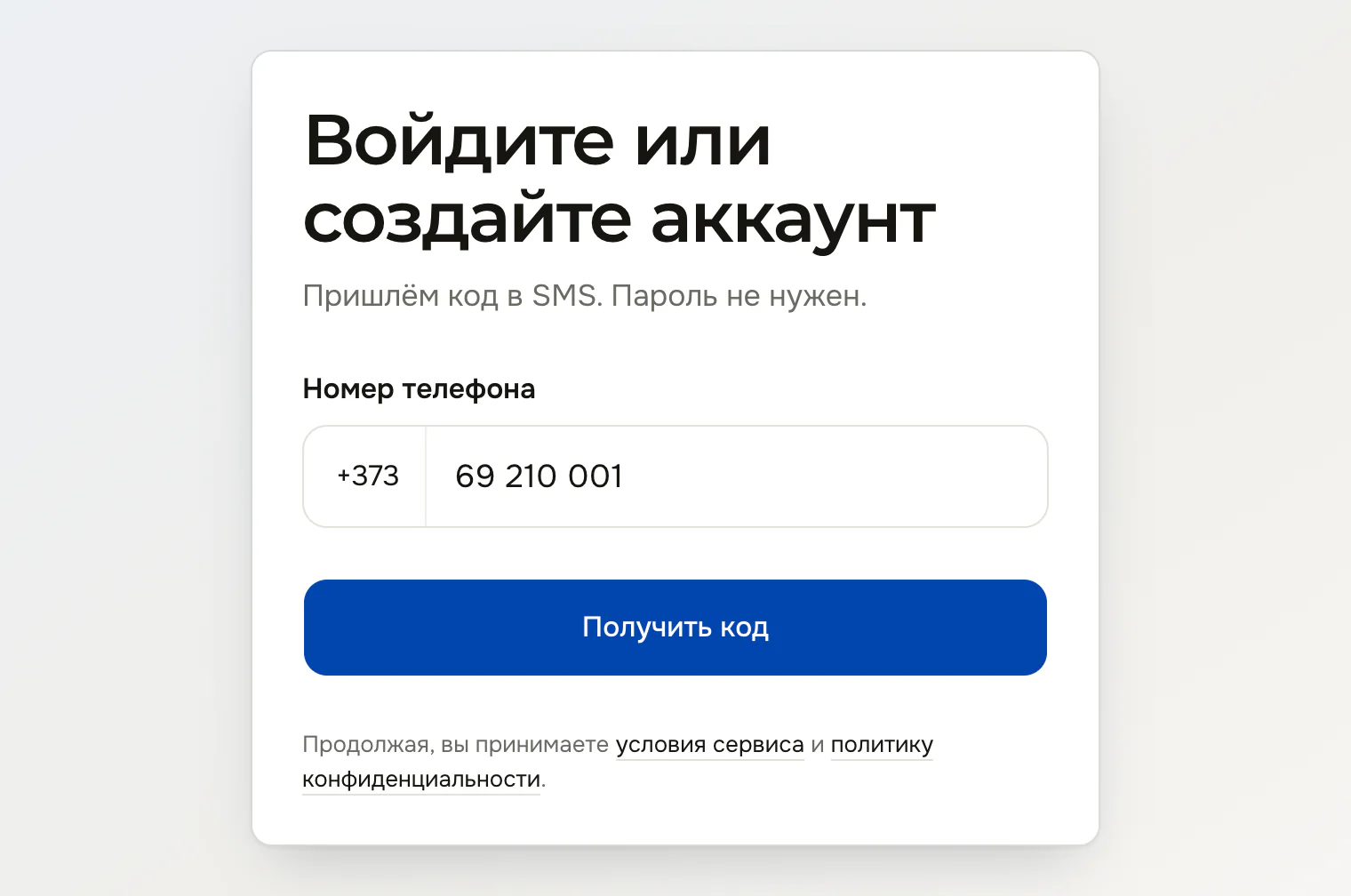
Deal вернёт вас на страницу, с которой вы перешли ко входу, или на Главную, если вы нажали Войти в шапке. При первом входе из шапки на шаге с именем есть ещё вопрос Что вы хотите делать? Варианты Зарабатывать как исполнитель и И то и другое открывают страницу Как начать зарабатывать, а Заказывать услуги — Главную. Ответ Deal не сохраняет.
Код не приходит
Кнопка Отправить код повторно появляется через 45 секунд после отправки кода. До этого форма показывает обратный отсчёт.
Если вы ошиблись в номере, нажмите Изменить номер и введите его заново.
На один номер приходит не больше пяти кодов за 24 часа, считая от первого. После этого форма показывает «Слишком много запросов кода. Попробуйте позже».
После нескольких неверных кодов форма показывает «Слишком много попыток. Запросите новый код».
Ссылка Не пришёл код? под формой открывает страницу поддержки.
Как сменить имя, фото и язык
На компьютере нажмите на свои инициалы или фото справа вверху и выберите Профиль и настройки. На телефоне этот пункт есть в разделе Профиль нижнего меню. Сначала открывается вкладка Профиль.
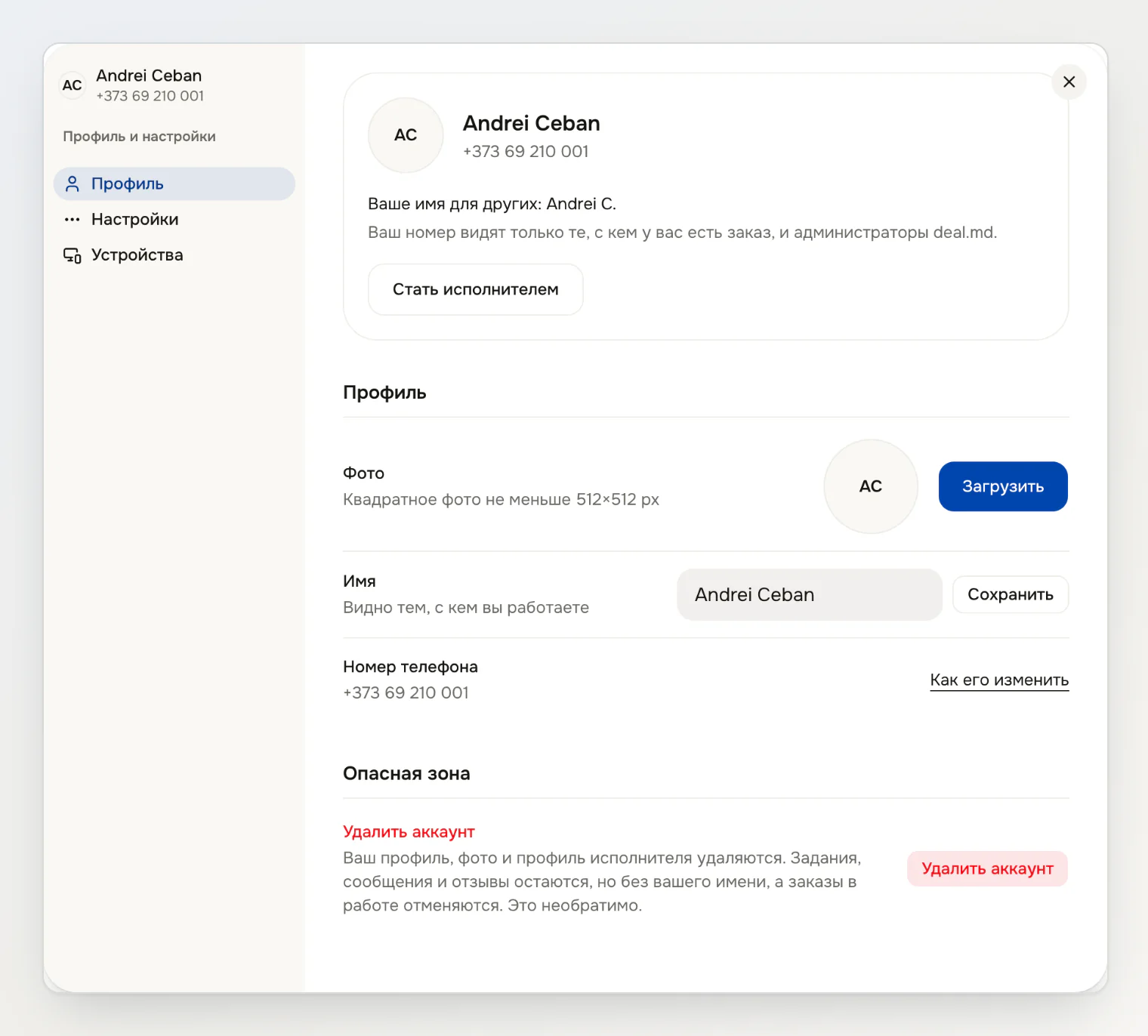
Карточка вверху показывает, как вас видят другие: «Ваше имя для других: Andrei C.» — имя и первая буква фамилии. Тот, с кем у вас заказ, видит полное имя, а опубликованный профиль исполнителя показывает его всем. Ваш номер видят только те, с кем у вас есть заказ, и администраторы deal.md.
Если у вас есть значок Личность подтверждена, новое имя снимет значок, и он вернётся, только когда вы снова подтвердите личность.
Нажмите Загрузить рядом с пунктом Фото и выберите снимок. Deal обрежет его до квадрата 512×512, а кнопка с корзиной рядом удалит фото.
Введите новое имя в поле Имя и нажмите Сохранить. Надпись на кнопке сменится на Сохранено.
Язык меняется на вкладке Настройки:
Откройте вкладку Настройки.
Откройте список под пунктом Язык и выберите English, Română или Русский.
Страница перезагрузится на выбранном языке. Deal сохраняет язык в аккаунте, поэтому на других ваших устройствах сайт тоже откроется на нём, когда вы там войдёте. Тот же список есть в меню под аватаром, в пункте Язык.
Как посмотреть устройства и завершить сессию
Каждый вход с нового устройства или браузера начинает сессию. Вкладка Устройства показывает их все: браузер и систему, IP-адрес и день, когда сессией пользовались в последний раз. Устройство, с которого вы смотрите, отмечено Это устройство.
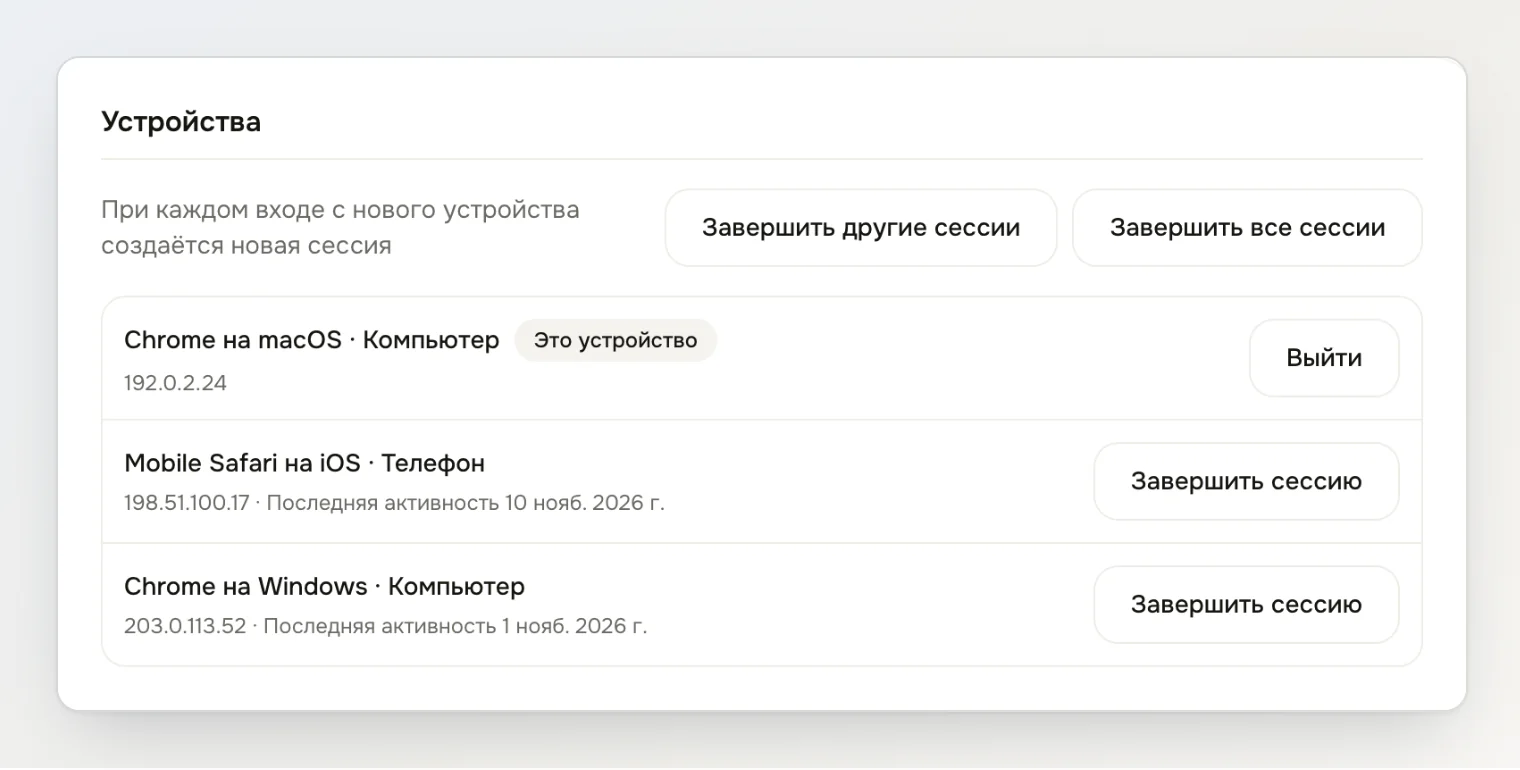
Откройте Профиль и настройки и вкладку Устройства.
Нажмите Завершить сессию рядом с устройством, которое вы не узнаёте.
Сессия завершится сразу, без подтверждения. Завершить другие сессии выводит из аккаунта все устройства, кроме этого, после того как вы нажмёте Подтвердить, а Завершить все сессии — и это тоже. Чтобы войти снова, понадобится новый код на ваш номер. Сессия, которой никто не пользуется, заканчивается сама примерно через 31 день.
Как перенести аккаунт на новый номер
Ваш номер и есть ваш аккаунт, а экрана для смены номера в приложении нет, поэтому мы переносим аккаунт вручную. Ссылка Как его изменить рядом с номером ведёт на страницу поддержки.
Не входите с нового номера до переноса: первый же код создаст на нём отдельный пустой аккаунт.
Напишите на admin@deal.md старый и новый номер.
Пройдите нашу проверку. Если старый номер ещё работает, мы позвоним на него. Если нет, спросим о ваших заданиях, заказах или профиле исполнителя.
Войдите с нового номера, когда мы напишем, что всё готово.
Ваши задания, заказы, чаты и профиль исполнителя будут на месте. Перенос завершает сессии аккаунта на всех устройствах. Старый номер больше не открывает этот аккаунт: код на него создаст новый, пустой.
Если вы уже входили с нового номера, у него есть свой аккаунт. Если в нём ничего нет, мы попросим вас войти с нового номера и сначала удалить этот аккаунт, как описано ниже. А если в нём есть задания или заказы, вместе решим, какой аккаунт оставить.
Как удалить аккаунт
Аккаунт удаляется сразу, и это необратимо. Ваши заказы в работе отменяются, а другая сторона получает уведомление.
Откройте Профиль и настройки.
Нажмите Удалить аккаунт в разделе Опасная зона.
Введите свой номер телефона в появившемся поле.
Нажмите Подтвердить удаление.
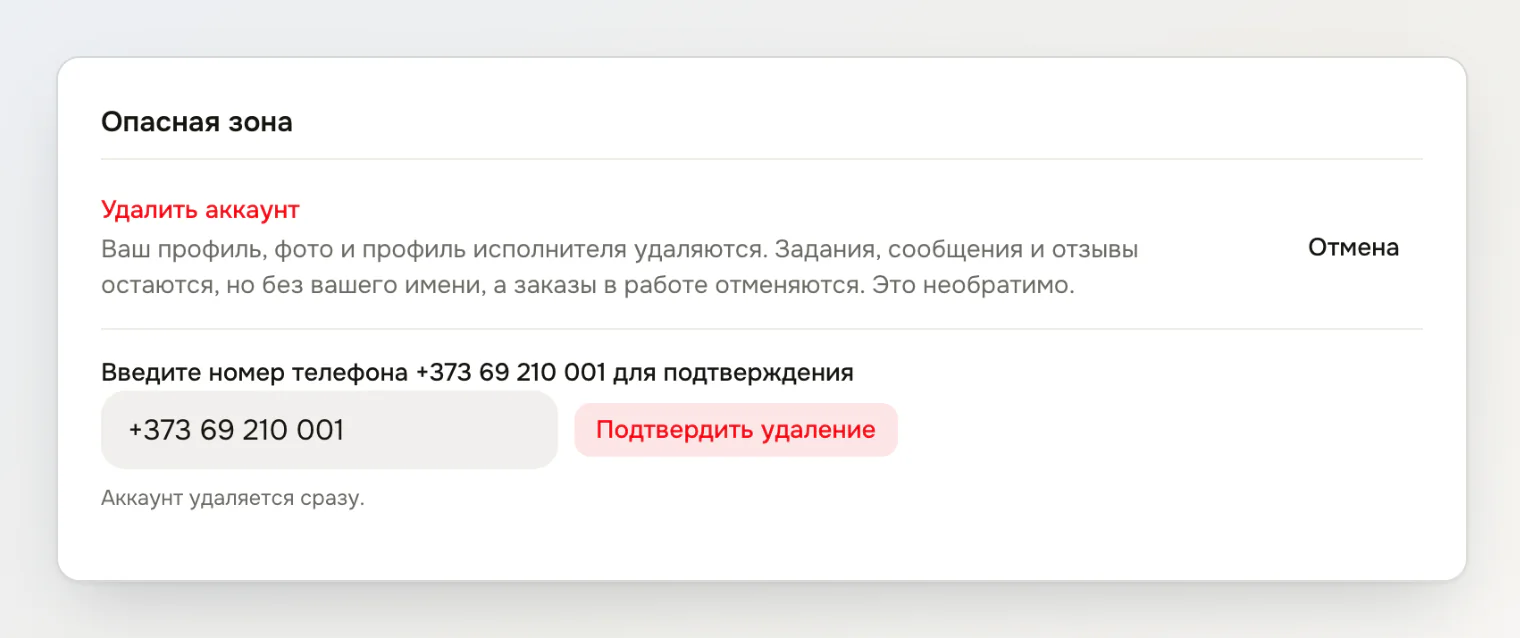
Откроется страница Аккаунт удалён, и вы выйдете из аккаунта. Что удаляется, а что остаётся:
Ваш профиль, профиль исполнителя с портфолио, ваши блокировки, проверка личности и все загруженные вами файлы, включая фото в заданиях и чатах, удаляются сразу.
Ваши открытые задания закрываются, а предложения отзываются. Заказ, который вы отметили как Работа выполнена, остаётся, чтобы заказчик его принял.
Ваши задания с адресом, предложения, сообщения, отзывы и жалобы остаются, но без вашего имени. От них зависят чужие заказы и чаты.
Уведомления других людей, где упомянуто ваше имя, удаляются в течение 365 дней, а записи в журнале действий — через 90 дней.
Если администратор приостановил ваш профиль исполнителя, отпечаток (хеш) вашего IDNP остаётся без вашего имени, чтобы тем же документом нельзя было подтвердить другой аккаунт. Если позже войти с того же номера, появится новый пустой аккаунт.
Как удалить только профиль исполнителя
Аккаунт останется вместе с вашими заданиями, заказами, где вы заказчик, и чатами.
Если у вас как у исполнителя есть заказы в работе, удаление профиля их отменит. Отмена меньше чем за 24 часа до начала считается поздней и снижает вашу долю выполненных заказов.
Откройте Профиль исполнителя в меню под аватаром. На телефоне он в разделе Профиль нижнего меню.
Нажмите Удалить профиль исполнителя внизу страницы.
Если в окне есть список заказов в работе, выберите причину отмены.
Нажмите Удалить. Если есть заказы в работе, кнопка называется Отменить заказы и удалить.
Откроется Главная. Ваши услуги, районы, ставка и прошлые работы удаляются сразу, а фото прошлых работ — через 30 дней. Ваши предложения отзываются, а запросы, которые ждут вашего ответа, отменяются. Отзывы о вашей работе и проверка личности остаются в аккаунте, поэтому новый профиль исполнителя получит их обратно.
Кнопки нет, пока профиль приостановлен администратором или скрыт после проверки: тогда напишите нам. Чтобы на время перестать получать заказы и ничего не удалять, выключите переключатель Принимаю заказы — об этом в статье Как стать исполнителем и опубликовать профиль.
Читайте также
Как опубликовать задание и получить предложения — с чего начать заказчику, когда аккаунт уже есть.
Как стать исполнителем и опубликовать профиль — куда ведёт кнопка Стать исполнителем в профиле.
Что такое Deal и как он работает — заказ, предложения, чат и отзыв, от начала до конца.