Чат между заказчиком и исполнителем открывается сам, с первым предложением или запросом между ними. На каждую пару — один чат. Если тот же исполнитель потом предложит цену на другое ваше задание, предложение придёт в этот же чат.
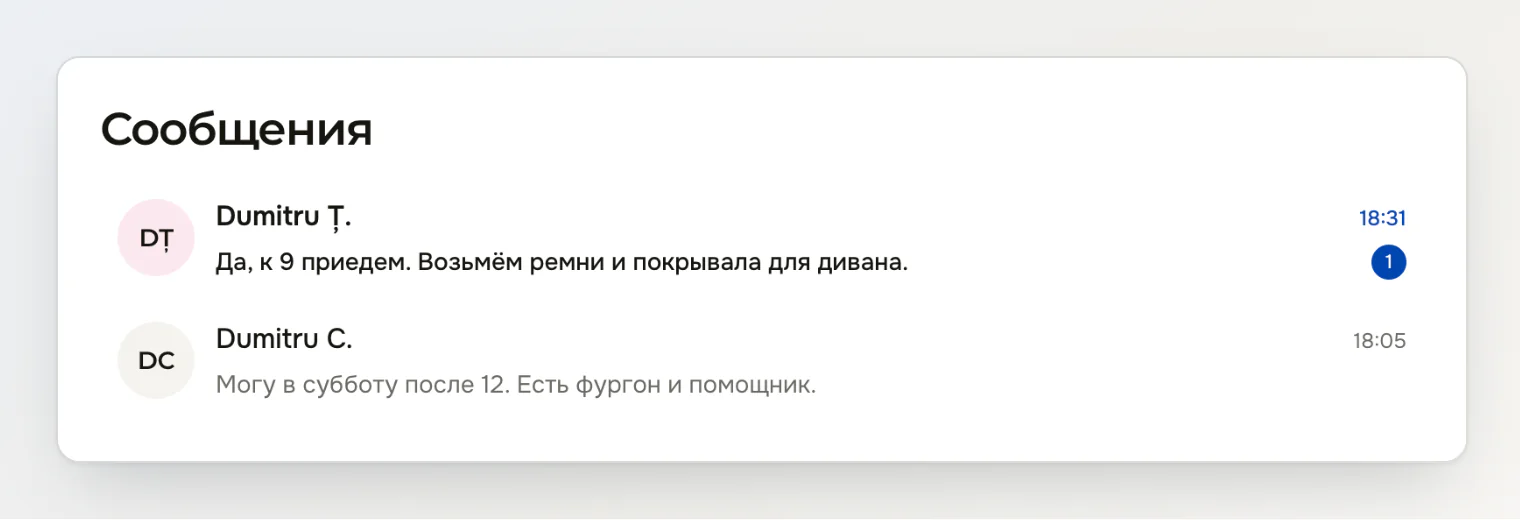
Допустим, вы опубликовали задание «Перевезти диван со Скулянки на Ботанику», и два исполнителя прислали предложения. В разделе Сообщения уже есть чат с каждым из них, даже если никто ещё не написал. Выше всех стоит чат с самым новым сообщением, предложением или запросом, а число рядом показывает, сколько сообщений вы не прочитали.
Открыть чат
Откройте Сообщения: значок облачка рядом с колокольчиком вверху страницы или вкладка Сообщения внизу экрана на телефоне.
Нажмите на имя человека.
В тот же чат ведёт и страница задания. Заказчик нажимает Написать рядом с предложением или запросом, исполнитель — Написать заказчику на странице задания. На странице заказа чат находится в разделе Сообщения, а на телефоне он открывается кнопкой Открыть чат.
Что видно в чате
Вверху чата — имя и фото человека. У исполнителя там же рейтинг и отметка Личность подтверждена, если он прошёл проверку личности. Пока предложение или запрос ждут ответа, строка под именем говорит, чья очередь: «Ждёт вашего ответа» или «Dumitru Ț.: ждём ответа».
Каждое предложение и каждый запрос между вами приходят в чат карточкой — в тот момент, когда их отправили. В карточке предложения — задание, цена, сообщение исполнителя и статус предложения. Карточка запроса показывает задание, день, время и примерную стоимость по ставке исполнителя. Карточки не считаются непрочитанными сообщениями.
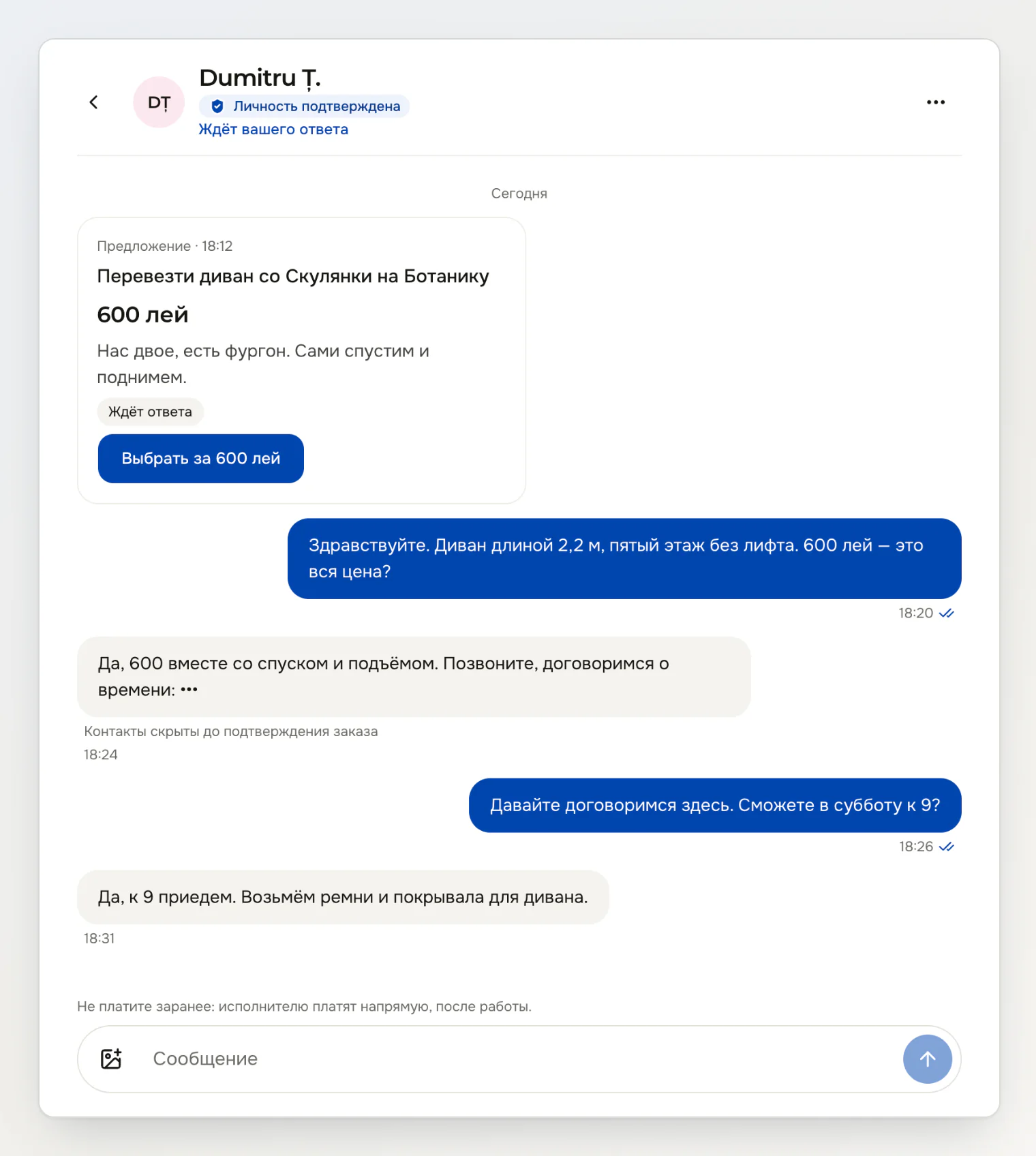
В карточке предложения, которое ждёт ответа, заказчик видит кнопку Выбрать за 600 лей: она задаёт тот же вопрос, что и страница задания, а после подтверждения принимает предложение. Любая другая карточка открывает своё задание. Как сравнить предложения перед выбором, рассказано в отдельной статье.
Отправить сообщение или фото
Напишите текст в поле Сообщение. На компьютере Enter отправляет сообщение, а Shift+Enter переносит строку.
Чтобы добавить фото, нажмите на значок картинки слева от поля и выберите до 5 штук.
Нажмите на стрелку.
Ваше сообщение появляется справа с одной галочкой. Две синие галочки значат, что собеседник открыл чат после того, как сообщение пришло. Если сообщение минуту никто не прочитал, deal.md присылает получателю уведомление — одно на чат, пока получатель в него не зайдёт.
В одном сообщении — до 2000 символов. Чат показывает последние 200 сообщений. За 24 часа один человек отправляет не больше 300 сообщений во всех своих чатах вместе.
Номера телефонов и ссылки видны как ••• до заказа
Пока у вас нет общего заказа, номера телефонов, ссылки, адреса почты и имена пользователей в Telegram видны как «•••» — вам обоим. Под таким сообщением стоит строка «Контакты скрыты до подтверждения заказа». Цены, даты, время и номера домов остаются как есть. Сообщение в карточке предложения скрывается по тому же правилу.
В чате про диван Dumitru Ț. написал свой номер, а вы видите «Позвоните, договоримся о времени: •••». Заказ подтверждается, когда заказчик принимает предложение или исполнитель принимает запрос. С этого момента чат показывает все сообщения так, как их написали, и прежние тоже. Если этот заказ отменят, а другого у вас нет, контакты снова скроются.
Над полем сообщения заказчик видит «Не платите заранее: исполнителю платят напрямую, после работы», а исполнитель — «Заказчик платит вам напрямую, после работы. Не просите предоплату». Deal не берёт комиссию и не хранит деньги: заказчик платит исполнителю после работы, как вы договоритесь в чате. Почему просьба о предоплате — повод остановиться, рассказано в статье «Как безопасно заказать исполнителя на Deal».
Пожаловаться на чат
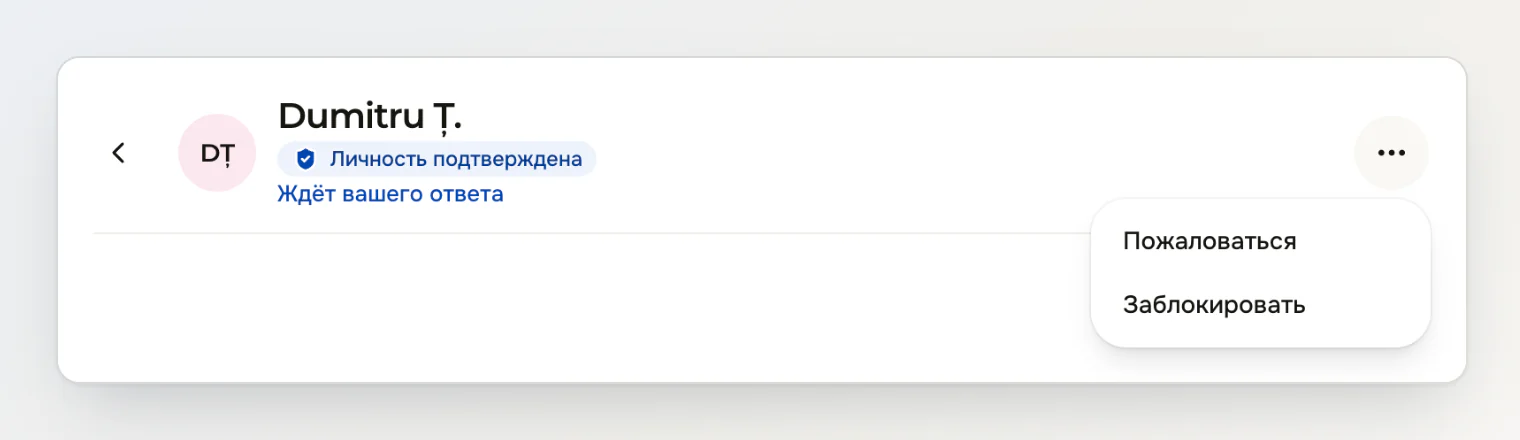
Нажмите ⋯ вверху чата.
Нажмите Пожаловаться.
Выберите причину: «Спам или реклама», «Мошенничество или просьба заплатить заранее», «Оскорбления или угрозы», «Запрещённая услуга», «Подделка: чужие фото или выдуманный отзыв» или «Другое». Если выбрали Другое, опишите в комментарии, что случилось: для этой причины он обязателен.
Нажмите Отправить жалобу.
Появится сообщение «Спасибо. Мы проверим жалобу в течение суток». Команда deal.md читает чат, только если на него пожаловались или сообщили о проблеме с заказом между вами двумя. Тогда она видит сообщения так, как их написали, вместе с контактами. Повторно пожаловаться на тот же чат можно, когда команда примет решение по первой жалобе. Всего — не больше 20 жалоб за 24 часа.
Заблокировать человека
Блокировка закрывает открытые предложения и запросы между вами, и разблокировка их не вернёт.
Нажмите ⋯ вверху чата.
Нажмите Заблокировать.
Нажмите Заблокировать в окне «Заблокировать этого человека?».
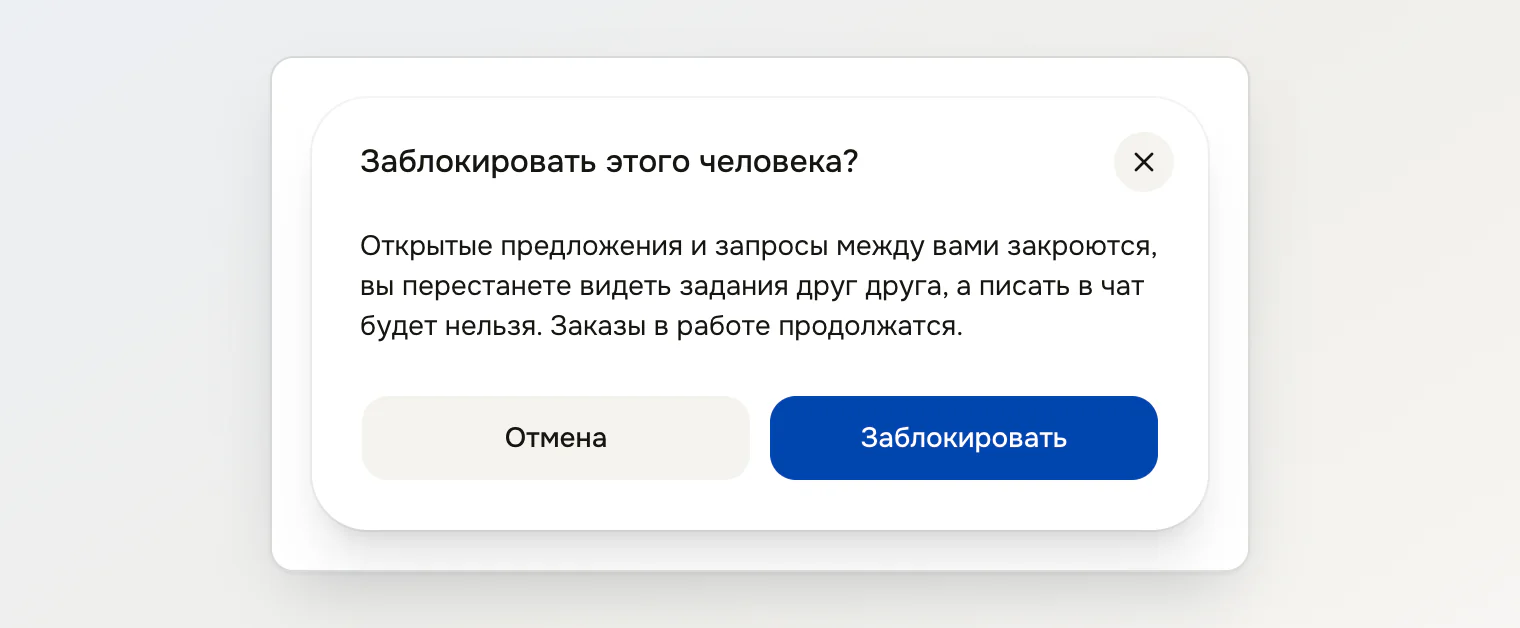
После блокировки:
Открытые предложения между вами закрываются, а запросы, которые ждут ответа, отменяются — кто бы из вас ни был исполнителем.
Вы перестаёте видеть задания друг друга — в списках и на карте. Ни один из вас не может предложить другому цену, отправить ему запрос или принять его предложение или запрос.
Писать в чат больше нельзя ни вам, ни собеседнику, и уведомлений из него не приходит.
Заказы в работе продолжаются, а на странице заказа по-прежнему виден телефон собеседника.
Там, где было поле сообщения, вы видите «Вы заблокировали этого человека» и кнопку Разблокировать. Собеседник видит «Этот чат закрыт» и не узнаёт, кто кого заблокировал. Разблокировать снова открывает чат. Предложения и запросы, которые закрыла блокировка, остаются закрытыми.
Сообщение не отправляется
«Этот чат закрыт»: один из вас заблокировал другого.
«Этот чат закрыт: собеседник больше не пользуется deal.md»: собеседник удалил или отключил аккаунт. Чат остаётся, его можно читать.
«Сегодня вы отправили много сообщений. Попробуйте снова завтра»: за последние 24 часа вы отправили 300 сообщений.
Читайте также
Как безопасно заказать исполнителя на Deal — от чего отказываться в чате и что значит «Личность подтверждена».
Как сравнить предложения и выбрать одно — что проверить, кроме цены, прежде чем выбрать.
Как отменить заказ или сообщить о проблеме — что делать, если с заказом что-то пошло не так и чата уже мало.